2 Instali Void por Vikix 
Vikix funkcias sur ordinara Void Linux, do la unua paŝo estas instali Void. Ĉi tiu paĝo montras la instalilon paŝo post paŝo, kun la respondoj, kiujn Vikix bezonas; la bildoj estas de reala instalado, farita por ĉi tiu paĝo. Ĝi daŭras ĉirkaŭ duonhoro, plejparte atendante.
Ekzistas pli rapida maniero: Vikix-a disko instalas Void kaj Vikix kune post kelkaj demandoj, kun pli nova kerno ol la propra bildo de Void, kion eble bezonas portebla komputilo produktita post 2025.
La instalado forigas la diskon, kiun vi elektas. Kopiu ĉion, kion vi volas konservi, antaŭe.
Vi bezonas:
- 64-bita komputilo aŭ portebla komputilo (x86_64), kun 30 GB da disko aŭ pli,
- USB-disko de 2 GB aŭ pli, kiu ankaŭ estos forigita,
- la reto: kablo estas la plej facila; Wi-Fi ankaŭ funkcias.
- La Void-bildo sur USB-disko
- Komencu per la stiketo
- Startigu la instalilon
- La menuo, paŝo post paŝo
- La unua starto, poste Vikix
2.1 La Void-bildo sur USB-disko 
Elŝutu la vivan bildon de voidlinux.org/download: x86_64, glibc, base, dosiero nomata kiel void-live-x86_64-20250202-base.iso. Vikix bezonas la glibc version, ne musl. La baza versio sufiĉas, ĉar Vikix alportas la grafikan interfacon; la xfce-bildo ankaŭ funkcias, sed alportas grafikan interfacon, kiun vi ne uzos.
De la sama paĝo, prenu sha256sum.txt kaj kontrolu la bildon, por ke vi sciu, ke ĝi alvenis tute:
sha256sum -c --ignore-missing sha256sum.txt
Skribu ĝin al la USB-memorilo. En Linux, trovu la nomon de la USB-memorilo per la komando lsblk (ĉi tie /dev/sdX; la malĝusta nomo detruigos la malĝustan diskelon), poste:
sudo dd if=void-live-x86_64-20250202-base.iso of=/dev/sdX bs=4M status=progress oflag=sync
En Windows, Rufus skribas ĝin (elektu reĝimon DD kiam ĝi petas); en Mac, balenaEtcher.
2.2 Komencu per la stiketo 
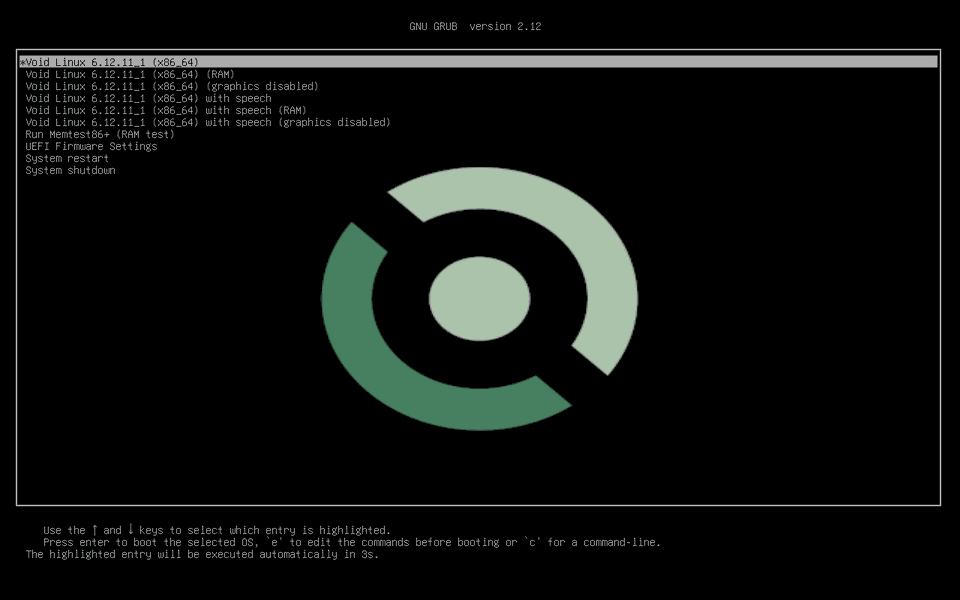
Enŝovu la stiketon kaj startigu la komputilon per ĝia ŝarga menuo-klavo, ofte F12, F11, F9 aŭ Esc (ThinkPad: F12), kaj elektu la stiketon. Se ĝi rifuzas starti, malŝaltu Secure Boot en la agordoj de la ĉefprogramo: la bildo de Void ne estas subskribita por ĝi.
La unua ero startigas la vivan sistemon:
2.3 Startigu la instalilon 
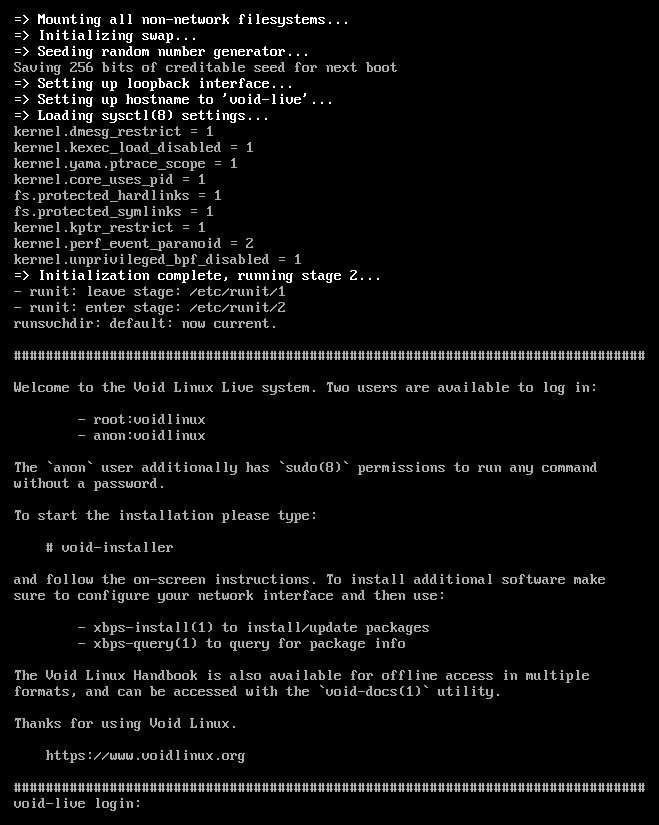
La viva sistemo diras al vi, kiel eniri. Eniru kiel root, pasvorto voidlinux, kaj startigu la instalilon:
void-installer
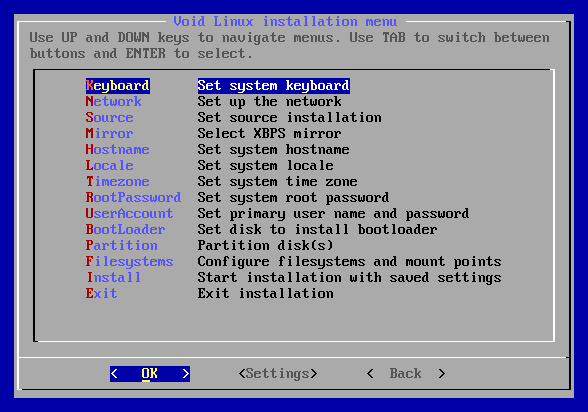
Post bonvenigo, ĝia menuo listigas ĉiun paŝon laŭvice. Iru tra ĝi de la supro; post ĉiu paŝo, ĝi mem pasas al la sekva. Sagoj moviĝas, Enter elektas, Tab ŝanĝas inter la listo kaj la butonoj, Spacbaro markas kupron, kaj tajpi leteron saltas al la eniroj, kiuj komenciĝas per ĝi.
2.4 La menuo, paŝo post paŝo 
- Klavaro
- Reto
- Fonto
- Spegulo
- Komputilnomo, Lingvo, Horzono
- Radpasvorto
- Uzantkonto
- Ŝarga Iniciigilo
- Particio
- Dosarsistemoj
- Instali
2.4.1 Klavaro 
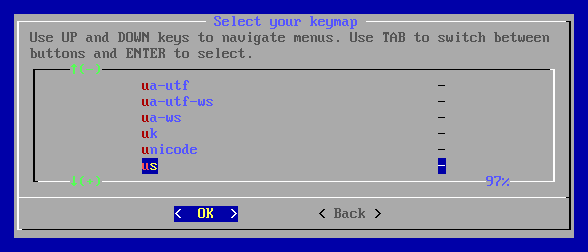
La klaviatara aranĝo de via klaviatura, por la tekstaj ekranaj: us por la plej multaj anglaj klaviaroj, uk, de, fr kaj simile. (La aranĝo de la komputila medio estas aparte agordita, en la bonveniga ekrano de Vikix.)
2.4.2 Reto 
Elektu la retaparaton. Kablo estas eth0 aŭ nomo kiel enp0s31f6: respondu Jes al DHCP. Wi-Fi estas wlan0 aŭ wlp…: la instalilo petas la nomon kaj pasvorton de la reto, kaj poste la saman demandon pri DHCP. Ĝi diras La reto funkcias bone! kiam ĝi funkcias.
2.4.3 Fonto 
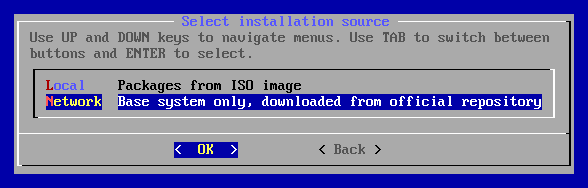
Reto: la aktualaj pakaĵoj, rekte de Void. Lokala instas la pakaĵojn, kiuj estas sur la disko, kiuj povas esti monatojn malnovaj; ĝi ankaŭ funkcias, kaj la instalado de Vikix denove ĝisdatigas ilin, sed Reto forigas tiun paŝon.
2.4.4 Spegulo 
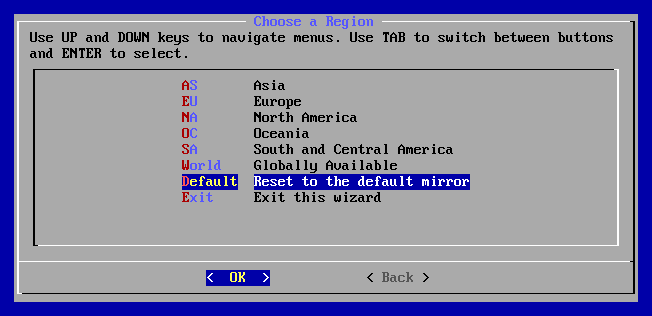
Elektu Defaŭlta kaj konfirmu. La instalado de Vikix mem trovas la spegulojn de Void kaj uzas la plej rapidan, do ne estas bezono elekti unu ĉi tie.
2.4.5 Komputilnomo, Lingvo, Horzono 
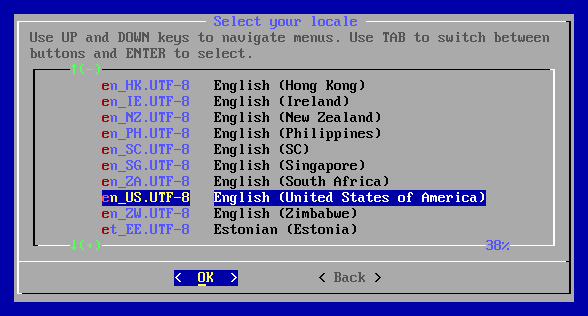
La nomo de la komputilo (mylaptop, io mallonga), la lingvo kaj formatoj (en_US.UTF-8; la listo estas ordigita laŭ la nomo de la lingvo, do la angla estas sub E), kaj via regiono kaj urbo.
2.4.6 Radpasvorto 
Pasvorto por root, dufoje. Vi malofte uzos ĝin: ĉiutage, via propra pasvorto kaj sudo faras la laboron.
2.4.7 Uzantkonto 
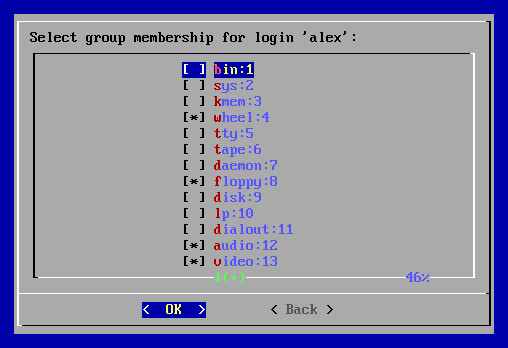
Via ensalĝa nomo (mallonga, minuskla: alex), la nomo montrata por ĝi (Alex), kaj via pasvorto, dufoje. Poste la grupoj: tenu wheel markita. Ĝi jam estas markita, kun audio, video kaj kelkaj pliaj; wheel estas tiu, kiu permesas al vi uzi sudo, kaj la instalado de Vikix bezonas ĝin. Vikix aldonas la aliajn grupojn, kiujn ĝi bezonas mem.
2.4.8 Ŝarga Iniciigilo 
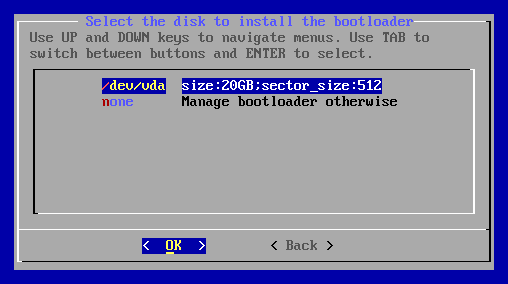
La disko, sur kiu Void estos instalita, kaj poste Jes al grafika terminalo por la ŝarga menuo. Sur laptopo, la disko estas /dev/nvme0n1 aŭ /dev/sda; en ĉi tiuj bildoj, ĝi estas VM, /dev/vda.
2.4.9 Particio 
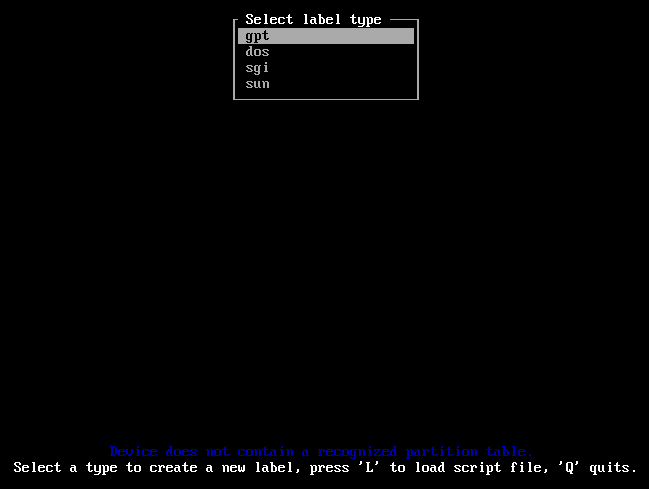
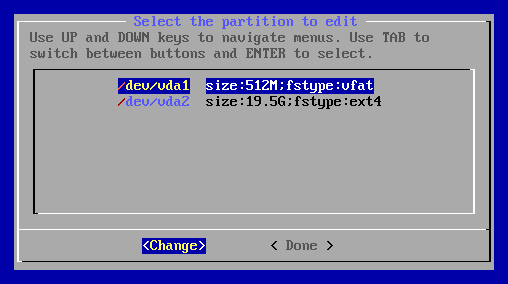
Elektu la saman diskon, poste cfdisk. La instalilo klarigas, kion ĝi bezonas: sur komputilo kun UEFI, kiu estas preskaŭ ĉiu el la lastaj dek jaroj, du particioj sur gpt tabelo. Se cfdisk petas la tipon de etikedo, la disko estas malplena: elektu gpt.
- Forigu la particiojn, kiuj estas tie, se ekzistas (Forigu ĉe ĉiu): ĉi tio estas la forigo.
- Nova, grandeco
512M, poste Tipo: EFI-sistemo (la unua en la listo). - Ĝis la libera spaco, Nova, kaj prenu la grandecon, kiun ĝi ofertas: la resto de la disko, tipo Linuksa dosarsistemo.
- Skribu, tajpu
jes, poste Eliru.

Malnova komputilo sen UEFI (ĝi ne havas EFI-agordojn, nur "BIOS"): elektu dos, anstataŭe, faru unu particion de tipo Linukso, kaj marku ĝin ŝargebla. La manlibro de Void havas la detalojn.
2.4.10 Dosarsistemoj 
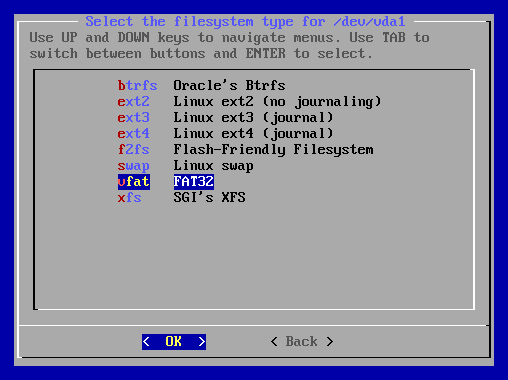
Ĉiu particio ricevas formaton kaj lokon:
- la 512M-a: vfat, monta punkto
/boot/efi, kaj Jes al nova dosarsistemo; - la granda: ext4, monta punkto
/, kaj Jes.
ext4 estas la sekura elekto kaj tio, sur kio Vikix estas testita. Poste Fara.
2.4.11 Instali 
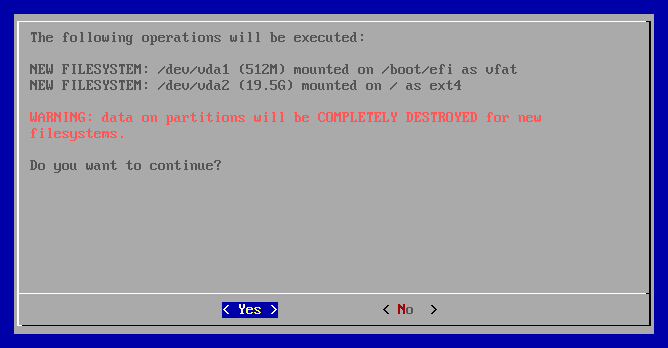
La instalilo montras, kion ĝi faros. Ĉi tio estas la momento, kiam la disko estos forigita; la antaŭaj paŝoj nur notis viajn respondojn. Kontrolu, ke ĝi estas la disko, kiun vi celas, kaj poste Jes.
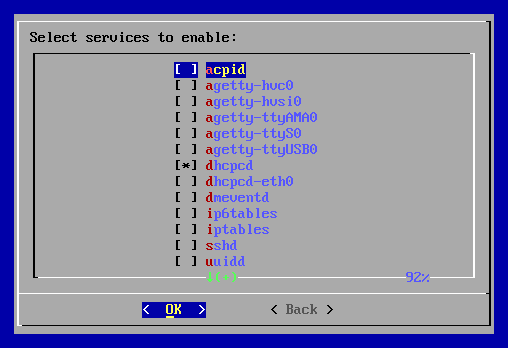
Ĝi elŝutas kaj instas la bazan sistemon: kelkajn minutojn. Poste ĝi petas, kiujn servojn komenci ĉe la ŝarga procezo. Lasu ĝin kiel estas: dhcpcd, kiu estas markita, donas al la nova sistemo la reton ĉe la unua starto, kion la instalado de Vikix bezonas. (Vikix transdonas la reton al NetworkManager poste, kaj mem forŝaltas dhcpcd.)
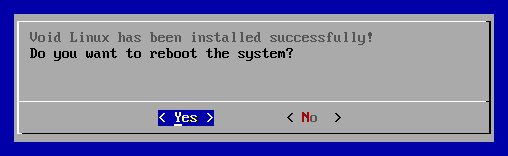
Laste: Void Linux estis sukcese instalita! Respondu Jes por rekomenci, kaj forigu la diskon, kiam la ekrano malheliĝas. (Ne antaŭe: la instalilo funkcias de la disko ĝis tiam.)
2.5 La unua starto, poste Vikix 
La nova Void startas sur sia propra disko kaj petas, ke vi ensalĝu. Ensalĝu kiel vi mem, ne kiel rad.
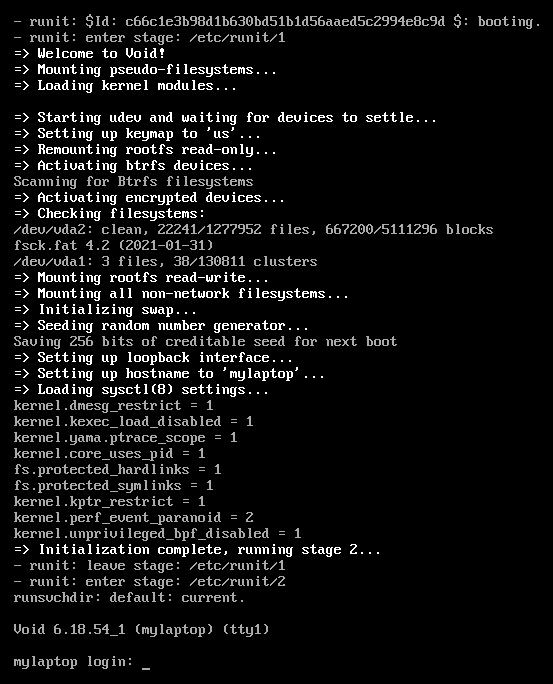
Freta Void ne havas nek curl nek git, sed ĝi havas xbps-fetch, kiu elŝutas dosieron. Elŝutu la instalilon de Vikix, legu ĝin, se vi volas (ĝi estas mallonga), kaj ruligu ĝin:
xbps-fetch -o vikix-install https://vikix.dev/install
less vikix-install          # q leaves
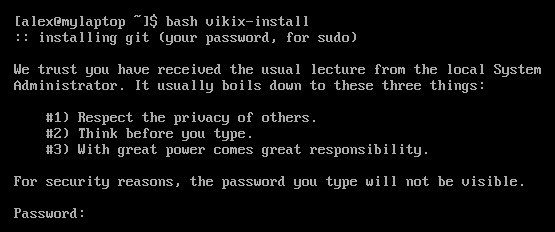
bash vikix-install
Ĝi petas vian pasvorton unufoje, instaldas Git, metas Vikix en ~/vikix, kaj komencas la instalon. De tie ĝi funkcias memstare dum dudek minutoj aŭ pli: ĝi elŝutas la grafikan interfacon kaj konstruas la fenestran administrilon.
Kiam ĝi diras, ke ĝi finis kaj montras, kion fari poste, rekomencu:
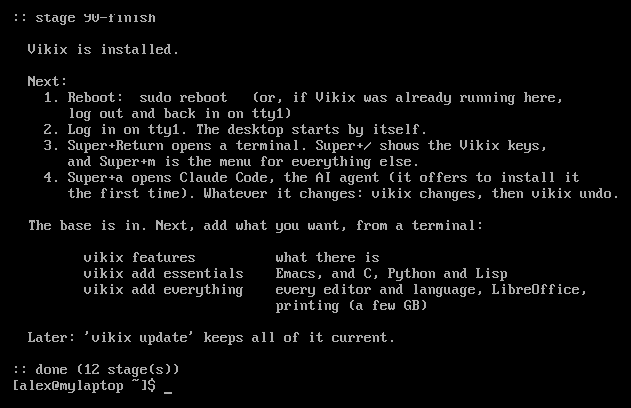
sudo reboot
Reenigu al la unua ekrano, kaj la labortablo estos lanĉita. Via unua horo estas la sekva paĝo.
Se la instalado haltas pro eraro, la mesaĝo indikas la etapojn, kie okazis la problemo; Kiam io funkciigas diras, kion fari.